
Retrouver la bonne information vite, c'est du temps gagné à chaque heure de travail. En tant qu'outil ERP couvrant la vente, le CRM, les projets ou les RH, Odoo centralise une masse de données considérable — et propose un système de recherche commun à toutes ces applications. Pourtant, la plupart des utilisateurs n'exploitent qu'une fraction de ses possibilités.
Ce guide s'adresse aux utilisateurs débutants comme intermédiaires qui veulent optimiser leur usage quotidien. Il répond à cinq questions concrètes : comment retrouver efficacement un enregistrement, comment utiliser les filtres prédéfinis et personnalisés, comment créer des regroupements pour analyser ses données, comment combiner plusieurs filtres avec les opérateurs Et/Ou, et quelles astuces ou limites connaître. La progression va du réflexe quotidien à la personnalisation avancée.
Note sur les versions — Selon votre version d'Odoo, le nom ou l'emplacement de certains menus peut légèrement varier. Les principes décrits ici restent valables ; nous signalons les différences majeures quand elles existent.
Trouver son point de départ
Avant de chercher un enregistrement, encore faut-il être au bon endroit. L'interface utilisateur d'Odoo aide sur les deux plans.
Une zone de recherche dans presque toutes les vues
Premier réflexe à ancrer : dans Odoo, quasiment chaque écran — liste, kanban, calendrier, tableau croisé… — possède sa propre barre de recherche, en haut de la vue. Où que vous soyez, vous pouvez chercher, filtrer et regrouper sans changer d'écran. C'est le même champ de recherche partout : tout ce que vous apprenez ici se réutilise à l'identique d'une application à l'autre, du CRM aux Ventes.
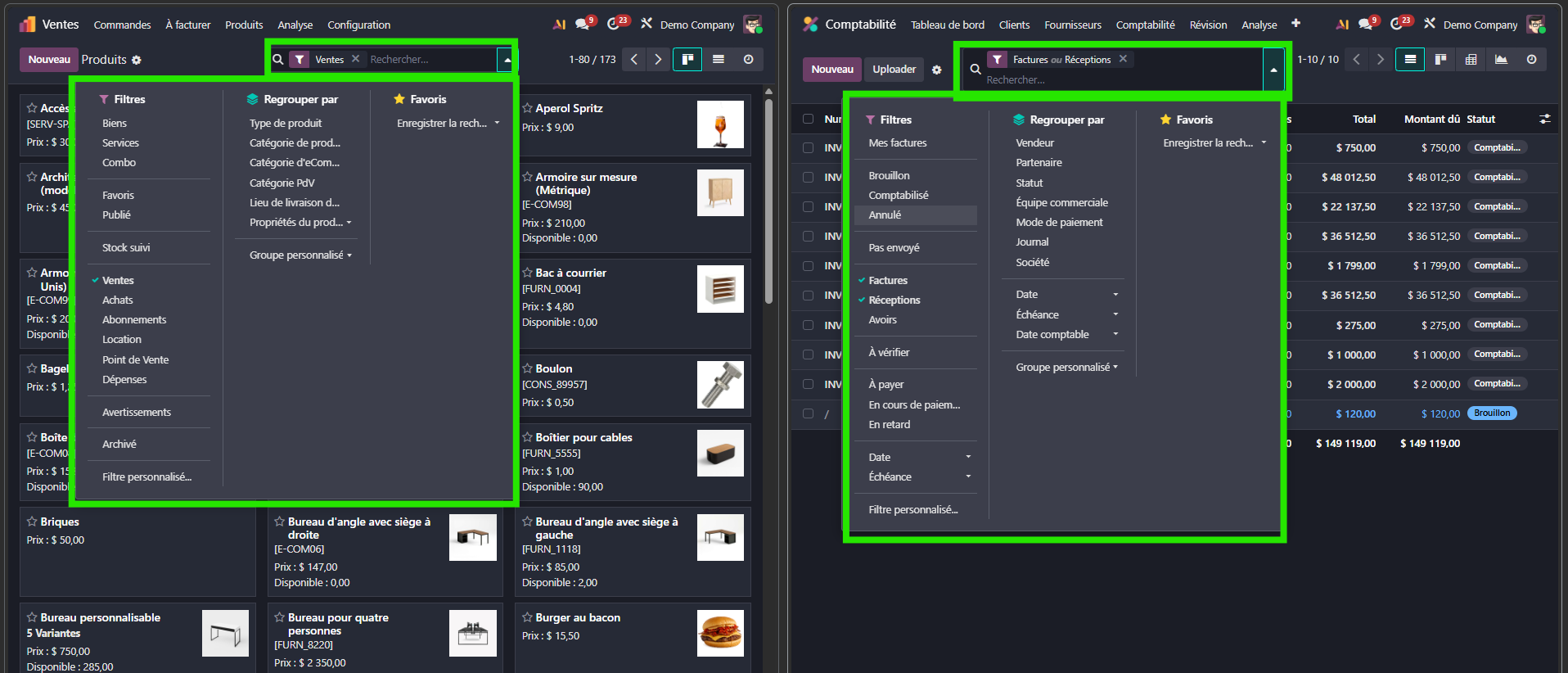
barre de recherche présente sur toutes les vues Odoo
Retrouver un menu depuis le tableau de bord
Vous ne savez plus dans quelle application se cache une fonctionnalité ? Depuis l'écran d'accueil, une barre de recherche retrouve n'importe quel menu par mot-clé. Tapez “au milieu de nulle part” (pas de raccourci clavier ou de bouton magique caché ici) “facture” et Odoo affiche toutes les entrées de menu contenant ce terme — Factures clients, Factures fournisseurs, Avoirs… — accessibles d'un clic, sans parcourir les modules un à un. C'est souvent le chemin le plus rapide quand on connaît le mot, mais pas l'emplacement.
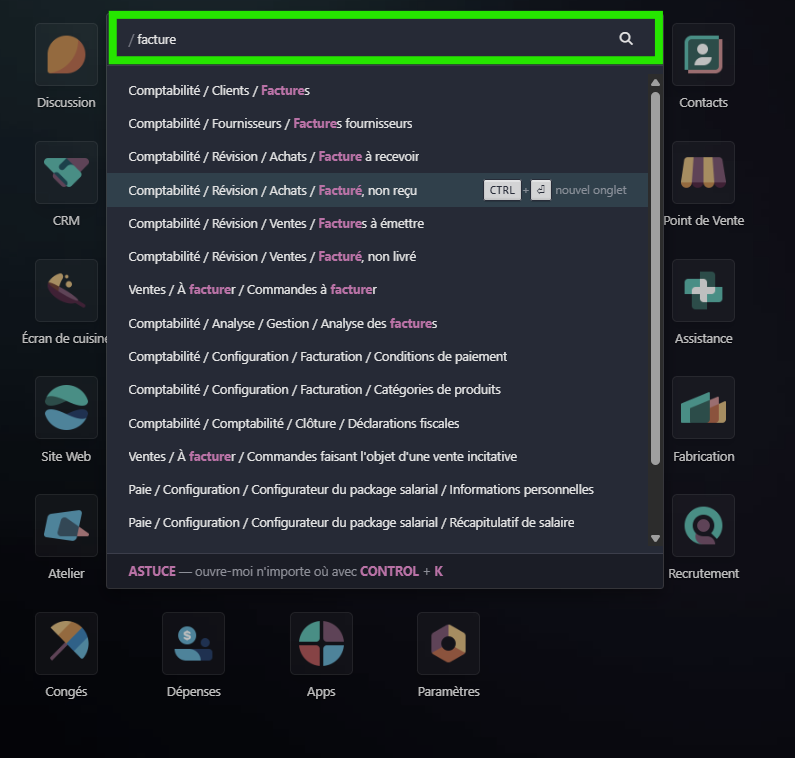
rechercher un menu depuis le tableau de bord Odoo
Bien utiliser le champ de recherche
Une fois sur la bonne vue, la barre de recherche fait bien plus que « chercher un mot ». Deux réflexes en tirent le maximum et améliorent nettement l'expérience utilisateur.
Chercher dans plusieurs champs… ou dans un seul
Quand vous tapez un terme et le validez aussitôt, Odoo recherche par défaut dans plusieurs champs pertinents à la fois. Pratique pour ratisser large, mais parfois trop imprécis.
Dès que vous saisissez du texte, un menu déroulant apparaît juste en dessous : il liste les champs disponibles (Nom, Email, Téléphone, Ville…) et vous laisse cibler exactement celui qui vous intéresse. Pour une recherche de contacts, chercher « Martin » dans le seul champ Nom évite ainsi de remonter tous les contacts domiciliés rue Saint-Martin.
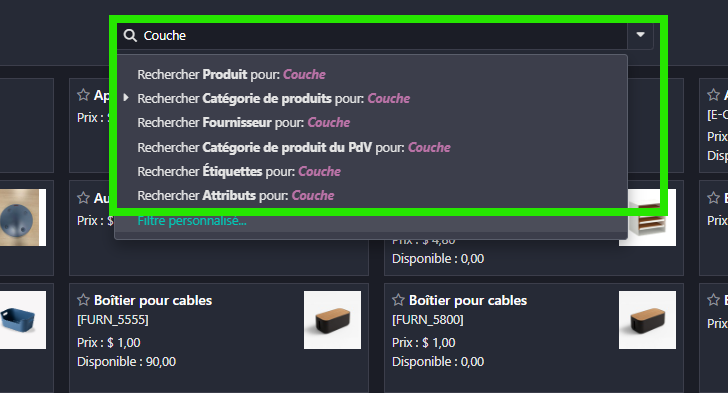
choisir dans quel champ chercher dans Odoo
L'astuce du % et la recherche sur une partie du nom
Voici l'une des astuces les plus utiles et les moins connues, précieuse en cas de doute sur l'orthographe. Le caractère % agit comme un joker : il remplace « n'importe quelle suite de caractères ».
Vous cherchez un contact dont le nom commence par « Jean » et finit par « Dupont », avec un deuxième prénom oublié ? Tapez :
Jean%Dupont
Odoo remontera « Jean-Pierre Dupont », « Jean Marie Dupont », « Jean C. Dupont »… Le % comble le trou entre les deux morceaux connus.
Comme Odoo cherche déjà sur une partie du nom, saisir un simple fragment suffit souvent — un vrai atout quand on hésite sur l'orthographe exacte d'une société ou d'une personne. Sur les références produits ou les libellés comptables, carton%75cl retrouvera tous les articles contenant « carton » puis « 75cl », quoi qu'il y ait entre les deux.
À retenir : sans %, Odoo cherche votre texte tel quel. Avec %, vous décrivez un motif « … puis … puis … » et laissez Odoo remplir les blancs.
Le cas particulier de la recherche de contacts en caisse (POS)
Le Point de Vente mérite un paragraphe à lui seul, car il ne se comporte pas comme le back-office — et c'est une source de confusion récurrente en formation.
Pour préserver la performance, y compris hors ligne, le POS précharge en mémoire un nombre limité de contacts au démarrage de la session. Quand le caissier tape un nom, la recherche se fait d'abord localement, sur cette liste préchargée. Un client récent ou peu utilisé peut donc ne pas apparaître, alors qu'il existe bien dans la base.
La solution : après avoir saisi le nom, appuyez sur Entrée. Cela force une recherche côté serveur, qui interroge la base complète et ramène les contacts absents de la mémoire locale. Le même principe s'applique aux produits non préchargés.
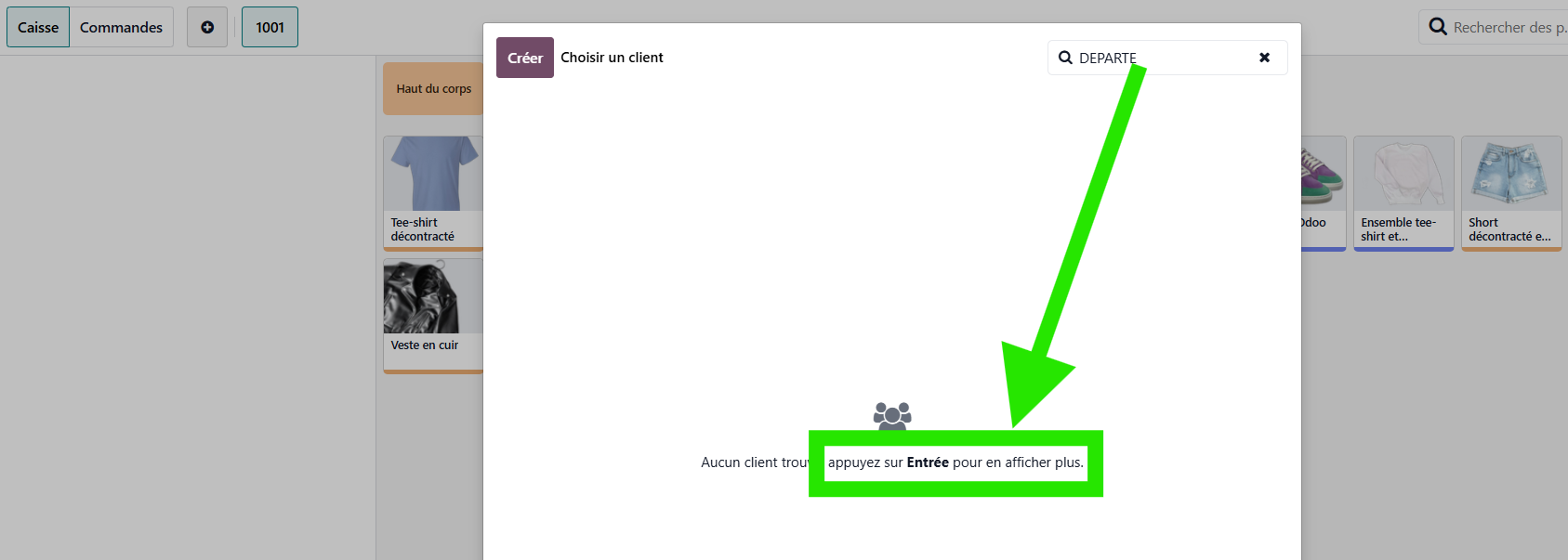
recherche d'un client dans le point de vente Odoo
Le réflexe à transmettre aux équipes de caisse : « je ne trouve pas mon client → je valide avec Entrée » (même avec un clavier virtuel 😉)
Affiner : filtrer et regrouper ses données
La recherche réduit la liste à ce qui contient un mot. Les filtres et les regroupements, eux, structurent vos données selon vos critères métier — c'est le cœur de la gestion des données au quotidien.
Des filtres prédéfinis aux filtres avancés
Le menu Filtres propose des filtres prêts à l'emploi (En retard, De ce mois, Mes documents…), cumulables. Quand aucun ne convient, place au filtre avancé : Filtres → Ajouter un filtre personnalisé. Un constructeur visuel vous laisse définir vos conditions — un champ, un opérateur, une valeur — sans écrire de code. C'est l'équivalent d'une recherche avancée sur mesure : dans le CRM, « opportunités dont le revenu attendu > 10 000 € et au stade Proposition », par exemple.
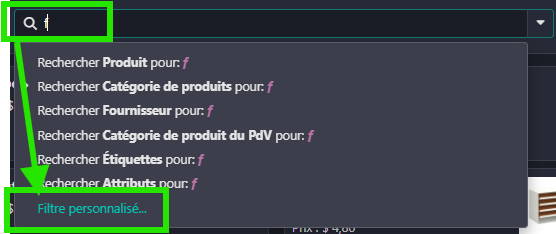
Accès simple au filtre personnalisé dans Odoo
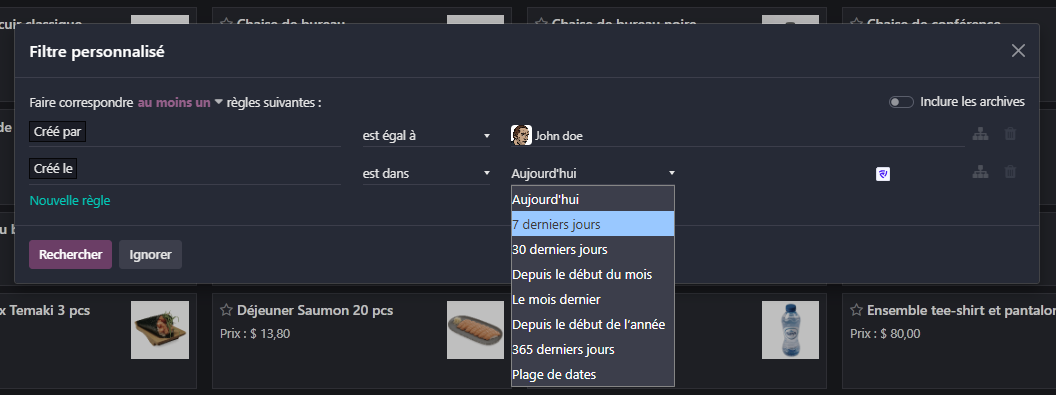
ajouter un filtre avancé personnalisé dans Odoo
Combiner les filtres avec les opérateurs ET et OU
C'est le point qui déroute le plus souvent. La règle est simple : deux filtres de même nature se combinent en OU, deux filtres de natures différentes en ET.
Concrètement, si vous activez « Ce mois » et « En retard », Odoo affiche les documents qui sont à la fois de ce mois ET en retard. Mais si vous cochez deux étapes d'un même pipeline (« Qualifié » et « Proposition »), Odoo affiche les opportunités de l'une OU l'autre étape. Dans le filtre avancé, vous choisissez explicitement l'opérateur entre chaque condition — ce qui permet de bâtir des requêtes fines du type « (région Alsace OU Grand Est) ET CA > 10 000 € ».
Astuce : pour un « ET » entre deux valeurs d'un même champ (un nom de produit par exemple), vous pouvez :
➡️ ajouter vos conditions une par une via des filtres séparés plutôt que dans un même bloc.
➡️ utiliser le % entre vos 2 valeurs
Créer et gérer des regroupements pour analyser ses données
Le menu Regrouper par empile vos enregistrements par catégorie : commandes par client, tâches de projet par responsable, salariés par département en RH… Quatre points font toute la différence :
L'ordre des niveaux compte. On peut empiler plusieurs regroupements : le premier choisi devient le niveau supérieur, le suivant s'imbrique dedans. « Commercial puis Étape » et « Étape puis Commercial » ne produisent pas la même arborescence.
Les totaux par groupe. En vue liste, les colonnes numériques (montants, quantités, heures) affichent un sous-total par groupe : la liste devient un mini-tableau de bord d'analyse.
Le regroupement avancé. Si le champ voulu n'est pas proposé, Regrouper par → Ajouter un regroupement personnalisé permet de grouper sur n'importe quel champ du modèle.
Le piège du « tout cocher ». Quand la liste est regroupée, la case en tête de colonne ne sélectionne que les enregistrements des groupes actuellement déployés ; les groupes repliés sont ignorés. Avant une action de masse, dépliez donc tout ce qui doit être traité.
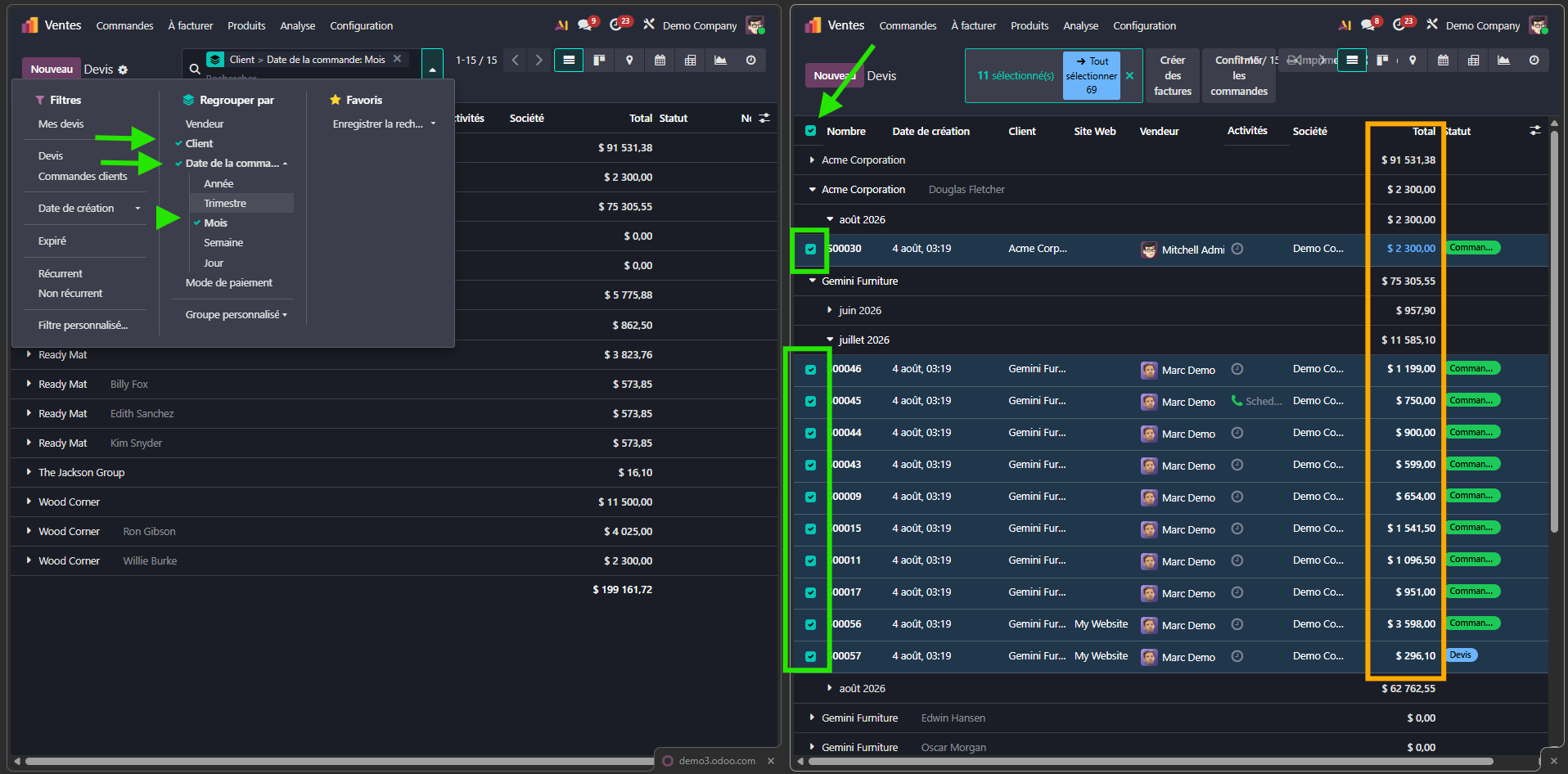
A gauche : regrouper par plusieurs niveaux avec sous-totaux dans Odoo (et groupement par période sur un champ date)
A droite : Sélection intelligente des items “ouverts” dans un/des regroupement(s) [la coche “tout sélectionner” ne sélectionne dans un 1er temps que les items “ouverts”]
Réutiliser ses recherches : les favoris
Reconstruire les mêmes critères tous les matins est une perte de temps. Une fois votre combinaison idéale en place — recherche + filtres + regroupements — enregistrez-la via Favoris → Enregistrer la recherche actuelle.
Enregistrer et définir par défaut
Deux options comptent au moment d'enregistrer. Filtre par défaut applique automatiquement la recherche à chaque ouverture de la vue (idéal pour « Mes tâches en cours »). Partagé rend le favori visible par d'autres utilisateurs.
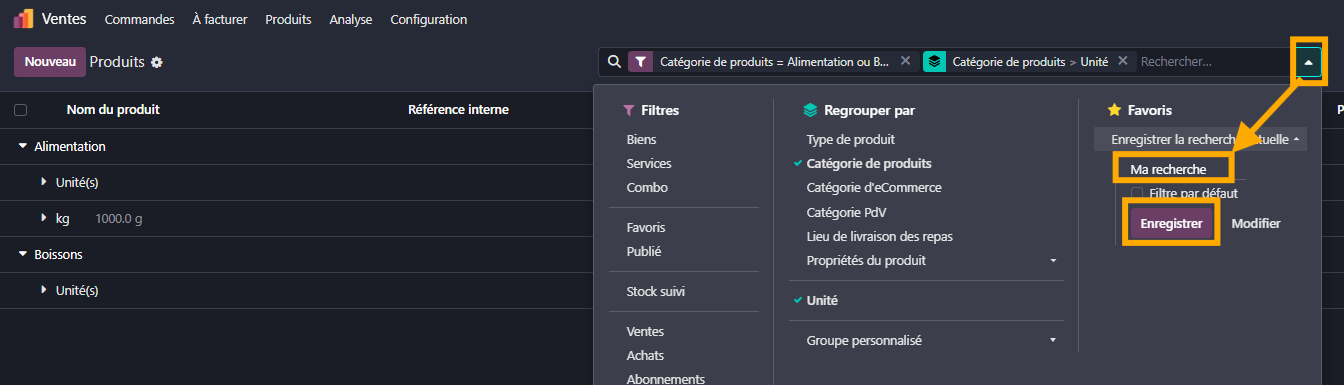
enregistrer une recherche favorite dans Odoo
Partager avec les bons utilisateurs
Par défaut, un favori n'appartient qu'à son créateur. La case Partagé le rend disponible pour tous, tandis que les versions récentes ajoutent un champ « Partagé avec » pour cibler précisément les utilisateurs concernés. Ces données partagées évitent que chacun reconstruise la même chose : créez une fois « Prospects à relancer cette semaine » et poussez-le à toute l'équipe commerciale.
Paramétrer pour toute l'équipe avec Studio
Les favoris restent propres à chaque utilisateur. Pour agir sur ce que tout le monde voit dans une vue, on passe par Odoo Studio — une fonctionnalité réservée aux abonnements qui l'incluent — qui permet d'éditer la vue de recherche elle-même.
Choisir les filtres et regroupements par défaut
Vous décidez des filtres et regroupements affichés par défaut dans le panneau de recherche : ajouter les vôtres, retirer ceux qui ne servent pas, les renommer ou les réordonner — y compris les filtres standard livrés par Odoo. Ces éléments font partie de la vue et profitent à tous ceux qui l'utilisent.

modifier la vue de recherche et attribuer un filtre avec Odoo Studio
Attribuer un filtre aux bons utilisateurs
Studio gère aussi l'attribution d'un filtre : le réserver aux utilisateurs de votre choix, ou le rendre accessible à tout le monde en laissant le champ des utilisateurs vide. Vous maîtrisez ainsi finement qui voit quoi.
Le niveau intégrateur : XML, domaines et contextes
Studio couvre l'immense majorité des besoins. Pour aller au-delà, trois leviers relèvent de l'intégrateur — tous réalisables en Odoo Online/SAAS en activant le mode “debug” (ou le mode développeur)
La vue de recherche en XML
On cible un élément de la vue existante avec un xpath et on y insère filtres, séparateurs ou regroupements :
xml
<xpath expr="//search" position="inside">
    <separator/>
    <filter name="a_relancer" string="À relancer"
            domain="[('activity_state', '=', 'overdue')]"/>
    <filter name="group_commercial" string="Commercial"
            context="{'group_by': 'user_id'}"/>
</xpath>
Contrôle total sur l'ordre, les libellés et la logique, tout en restant maintenable.
Restreindre l'affichage avec un domaine
Un domaine limite les enregistrements affichés, en amont de toute recherche de l'utilisateur.
Un domaine peut être posé :
sur une vue : il est donc lié à son format (liste, kanban etc…) et pas commun à tout le menu.
sur un menu : i lest donc commun à tous les formats de la vue
Un domaine s’écrit comme la syntaxe de votre filtre avancé

Créer un domaine sur un menu Odoo - similitude avec la syntaxe d'une recherche avancée - mode Debug.png
L'utilisateur filtre et regroupe à l'intérieur de ce périmètre, mais ne voit jamais ce que le domaine exclut. Parfait pour des menus métier ciblés (« Commandes à livrer », « Factures impayées ») sans dupliquer de données.
Pré-remplir une recherche avec le contexte
Pour appliquer automatiquement un filtre ou un regroupement à l'ouverture d'une vue, on utilise le contexte avec le préfixe search_default_ :
context = {'search_default_a_relancer': 1, 'search_default_group_commercial': 1}
La vue s'ouvre déjà filtrée et regroupée. Différence clé avec le domaine : ici, l'utilisateur peut retirer ces filtres. Ils sont proposés, pas imposés.
En résumé : le domaine contraint (non modifiable), le default_search suggère (modifiable). Bien combinés, ils cadrent l'expérience tout en la gardant souple.
FAQ : vos questions sur la recherche dans Odoo
Comment rechercher et retrouver efficacement un enregistrement dans Odoo ?
Utilisez la barre de recherche de la vue, ciblez le bon champ via le menu déroulant, et pensez au caractère % pour chercher sur une partie du nom. Enregistrez vos recherches fréquentes en favori pour les réutiliser.
Comment utiliser et configurer les filtres prédéfinis et personnalisés ?
Le menu Filtres propose des filtres prêts à l'emploi, cumulables. Pour un besoin spécifique, Ajouter un filtre personnalisé ouvre un constructeur visuel où vous définissez vos propres conditions, sans code.
Comment créer et gérer des regroupements pour analyser ses données ?
Via Regrouper par, en empilant plusieurs niveaux (l'ordre compte) et en lisant les sous-totaux par groupe. Un regroupement personnalisé permet de grouper sur n'importe quel champ.
Comment combiner plusieurs filtres avec les opérateurs Et/Ou ?
Deux recherches (filtres )de même nature (sur le même champ) se combinent en OU, de natures différentes en ET. Le filtre avancé permet de choisir explicitement l'opérateur entre chaque condition.
Quelles sont les meilleures astuces à connaître dans la recherche sur les vues ?
Le caractère % joue le rôle du “ET” (ou & logique) dans une recherche sur un même champ; il pallie aussi les éventuels problèmes d'orthographe;
Faites attention au nombre d’enregistrements visible lors d’une recherche, notamment dans une sous-vue (si vous voyez par exemple 80/372, c’est que vous n’avez à l’écran que les 80 premiers résultats)
En caisse, validez avec Entrée pour chercher côté serveur les clients ou produits
et attention, le « tout cocher » n'agit que sur les groupes déployés.
N’hésitez enfin pas à sélectionner “tout” en utilisant les regroupements : la sélection n’agira que sur les groupes déployées, agissant comme un filtre explicite.
Pour aller plus loin
Ces mécanismes s'appliquent à toutes les applications Odoo : à vous d'expérimenter sur vos propres données, en Ventes, CRM, Projet ou RH. Pour approfondir, la communauté Odoo et les nombreux blogs et vidéos explicatives regorgent de cas d'usage.
Une question, un retour d'expérience à partager ? Laissez-nous votre feedback en commentaire, et inscrivez-vous à notre newsletter pour recevoir nos prochains tutoriels Odoo.
Optimisez votre Odoo avec Digitalsace
Bien configurées, les recherches, filtres et vues d'Odoo font gagner un temps précieux à toute votre équipe — au quotidien comme sur vos tableaux de bord métier. Chez Digitalsace, intégrateur Odoo certifié en Alsace, nous paramétrons ces outils au plus près de vos processus, de la caisse au back-office.
Un besoin de personnalisation sur votre Odoo ?
