
Retrouver la bonne information en quelques secondes, c'est du temps gagné à chaque heure de travail. Odoo réunit vos ventes, votre CRM, vos projets ou vos RH dans une seule base, et propose le même système de recherche dans toutes ses applications. Pourtant, la plupart des utilisateurs n'en exploitent qu'une petite partie.
Ce guide va du réflexe de tous les jours à la personnalisation avancée : retrouver un enregistrement, filtrer, regrouper pour analyser, combiner des critères, enregistrer ses recherches, puis paramétrer tout ça pour toute l'équipe.
Les captures ont été faites sur Odoo 19. Selon votre version, le nom ou la place de certains menus peut légèrement changer ; les principes restent les mêmes.
La barre de recherche, partout
Presque chaque écran d'Odoo (liste, kanban, calendrier, tableau croisé dynamique…) a sa barre de recherche en haut de la vue. Où que vous soyez, vous pouvez chercher, filtrer et regrouper sans changer d'écran. Et c'est la même partout : ce que vous apprenez dans les Ventes marche à l'identique dans le CRM, les Achats ou le Projet.
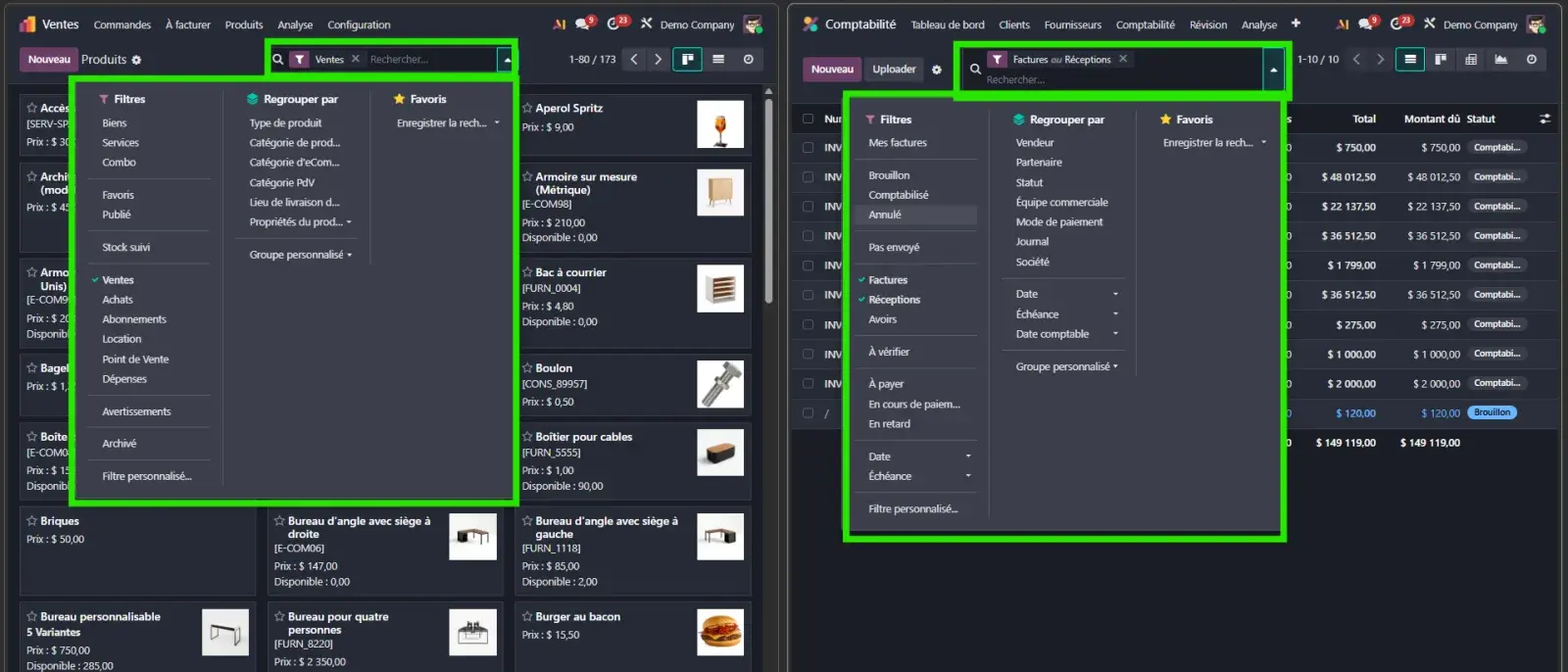
La barre de recherche, en haut de chaque vue d'Odoo
Retrouver un menu depuis l'accueil
Vous ne savez plus dans quelle application se cache une fonction ? Sur l'écran d'accueil, commencez simplement à taper au clavier, sans cliquer nulle part. Tapez « facture » : Odoo propose tous les menus qui contiennent ce mot (factures clients, factures fournisseurs, factures à émettre…), accessibles d'un clic. C'est souvent le chemin le plus rapide quand on connaît le mot, mais pas l'endroit (raccourci : Ctrl + K).
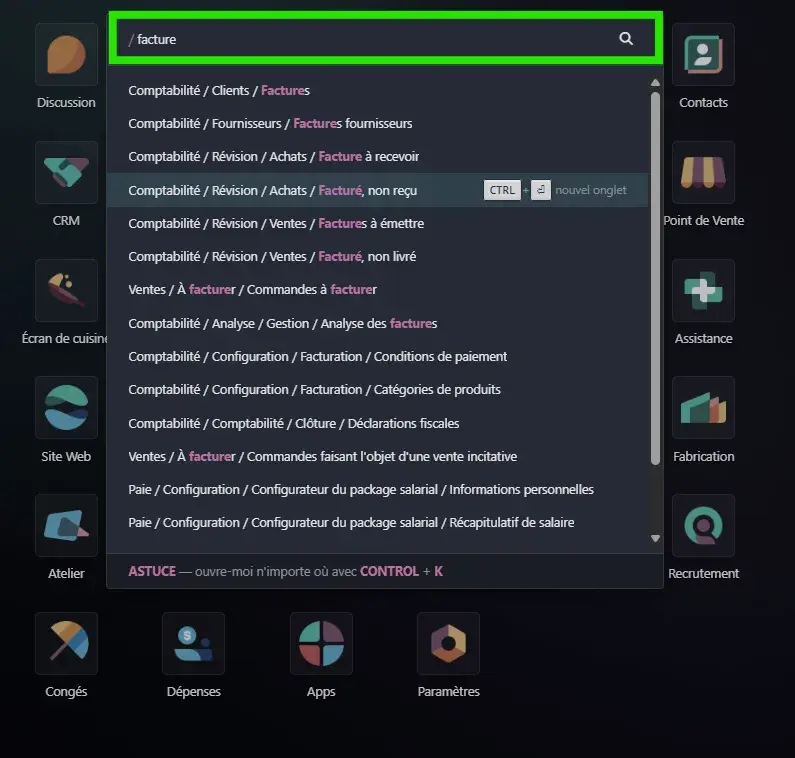
Depuis l'accueil, taper un mot suffit pour retrouver un menu
Bien chercher
Choisir le champ dans lequel chercher
Quand vous tapez un mot et validez aussitôt, Odoo cherche dans plusieurs champs utiles à la fois. Pratique pour ratisser large, mais parfois trop imprécis.
Dès que vous tapez, une liste apparaît sous la barre : elle propose de chercher ce texte dans un champ précis (nom, e-mail, téléphone, ville…). Chercher « Couche » dans le seul champ Catégorie de produits ne remonte que les articles de cette catégorie, pas tous ceux dont le nom contient le mot.
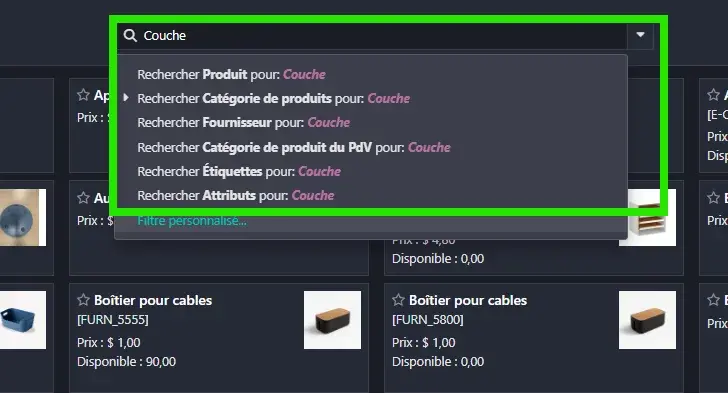
Sous la barre, Odoo propose de chercher dans un champ précis
Le % pour combler les trous
Une astuce très utile et peu connue : le caractère % remplace « n'importe quelle suite de caractères ».
Vous cherchez un contact dont le nom commence par « Jean » et finit par « Dupont », mais vous avez oublié le reste ? Tapez Jean%Dupont : Odoo retrouve « Jean-Pierre Dupont », « Jean Marie Dupont », « Jean C. Dupont »… Ça marche aussi sur les références et les libellés : carton%75cl retrouve tous les articles qui contiennent « carton » puis « 75cl ».
Odoo cherche déjà sur une partie du texte : un simple morceau du nom suffit souvent. Le % sert quand vous connaissez plusieurs morceaux, dans l'ordre, ou quand vous hésitez sur l'orthographe.
En caisse : validez avec Entrée
Le Point de Vente ne se comporte pas tout à fait comme le reste d'Odoo, et c'est une source de confusion fréquente en formation.
Pour rester rapide, même hors ligne, la caisse ne charge au démarrage qu'une partie des clients. Quand le caissier tape un nom, la recherche se fait d'abord sur cette liste : un client récent ou peu fréquent peut ne pas apparaître, alors qu'il existe bien.
La solution : après avoir tapé le nom, appuyez sur Entrée. Odoo interroge alors toute la base et ramène les clients manquants. Même principe pour les produits, si votre caisse ne les charge pas tous.
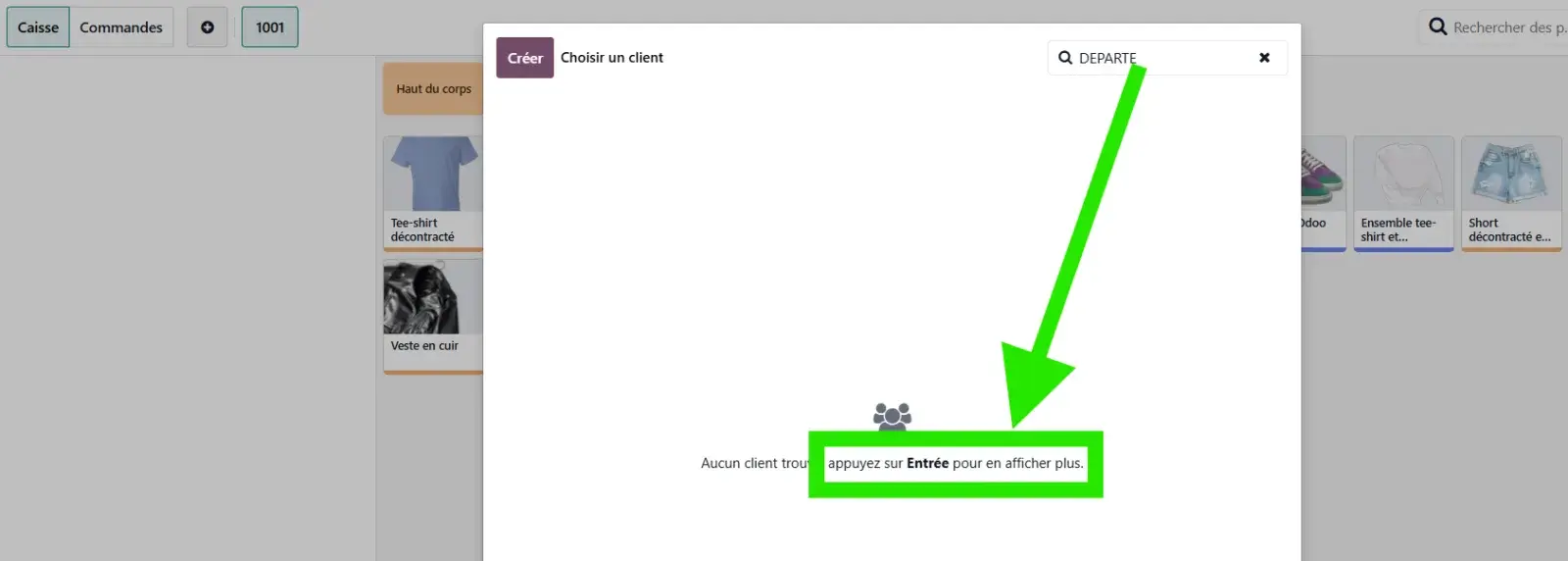
En caisse, Entrée lance la recherche sur toute la base
Le réflexe à donner aux équipes de caisse : « Je ne trouve pas mon client ? Je valide avec Entrée. »
Filtrer
Des filtres tout prêts, ou les vôtres
Le menu de recherche propose des filtres prêts à l'emploi (Mes documents, En retard, Ce mois-ci…), que vous pouvez cumuler. Quand aucun ne convient, cliquez sur Filtre personnalisé : un éditeur vous laisse poser vos conditions (un champ, un opérateur, une valeur), sans écrire de code. Par exemple, dans le CRM : « revenu attendu supérieur à 10 000 € et étape Proposition ».
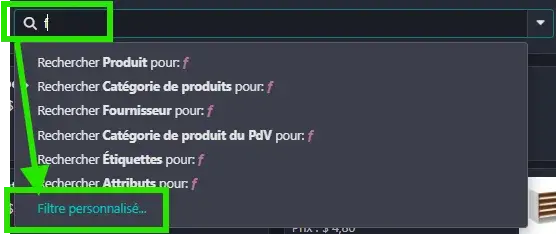
Le filtre personnalisé, aussi accessible en bas de la liste qui s'ouvre sous la barre de recherche
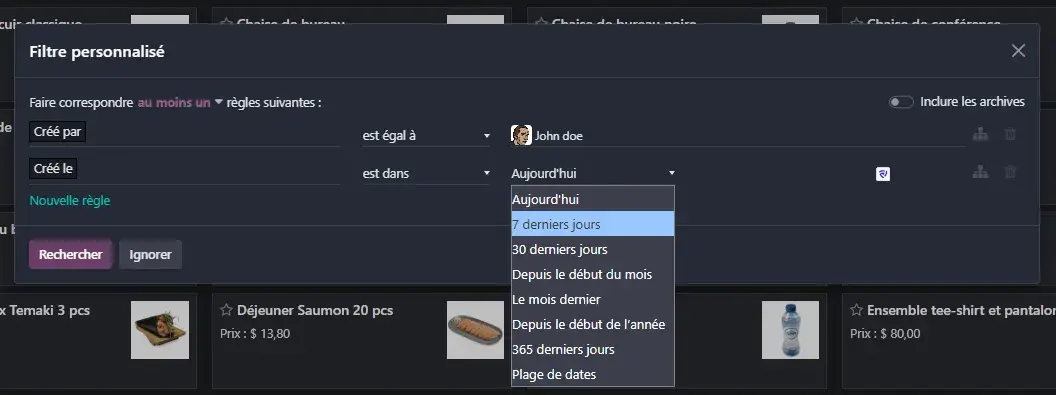
L'éditeur de filtre : un champ, un opérateur, une valeur
ET ou OU : la règle à connaître
C'est le point qui déroute le plus. La règle est simple : deux filtres d'un même groupe se combinent en OU, deux filtres de groupes différents en ET.
- Vous cochez « Mes factures » et « En retard » : vous voyez vos factures et en retard.
- Vous cochez « Factures » et « Réceptions », du même groupe : vous voyez l'un ou l'autre, comme l'indique la facette « Factures ou Réceptions ».
Dans le filtre personnalisé, c'est vous qui choisissez si toutes les conditions doivent être vraies, ou au moins une. De quoi construire des recherches précises, comme « (Bas-Rhin ou Haut-Rhin) et chiffre d'affaires supérieur à 10 000 € ».
Astuce : pour chercher deux mots dans un même champ, par exemple dans le nom d'un produit, mettez un % entre les deux (dans l'ordre), ou posez deux règles « contient » dans le filtre personnalisé, avec « toutes » les conditions. Deux recherches successives dans la barre sur le même champ se combinent en OU.
Gardez un œil sur le compteur en haut à droite de la liste : « 1-80 / 372 » veut dire que vous n'avez que les 80 premiers résultats à l'écran, sur 372.
Regrouper pour analyser
Le menu Regrouper par range vos enregistrements par catégorie : commandes par client, tâches par responsable, salariés par service… Quatre points font toute la différence :
- L'ordre compte. Le premier regroupement devient le niveau principal, le suivant s'imbrique dedans : « Commercial puis Étape » ne donne pas le même résultat que « Étape puis Commercial ».
- Les sous-totaux. En vue liste, les colonnes chiffrées (montants, quantités, heures) affichent un total par groupe : votre liste devient un petit tableau de bord.
- Les dates. Sur un champ date, vous choisissez la période : année, trimestre, mois, semaine ou jour.
- Le regroupement personnalisé. Si le champ voulu n'est pas proposé, ajoutez un groupe personnalisé pour regrouper sur n'importe quel champ.
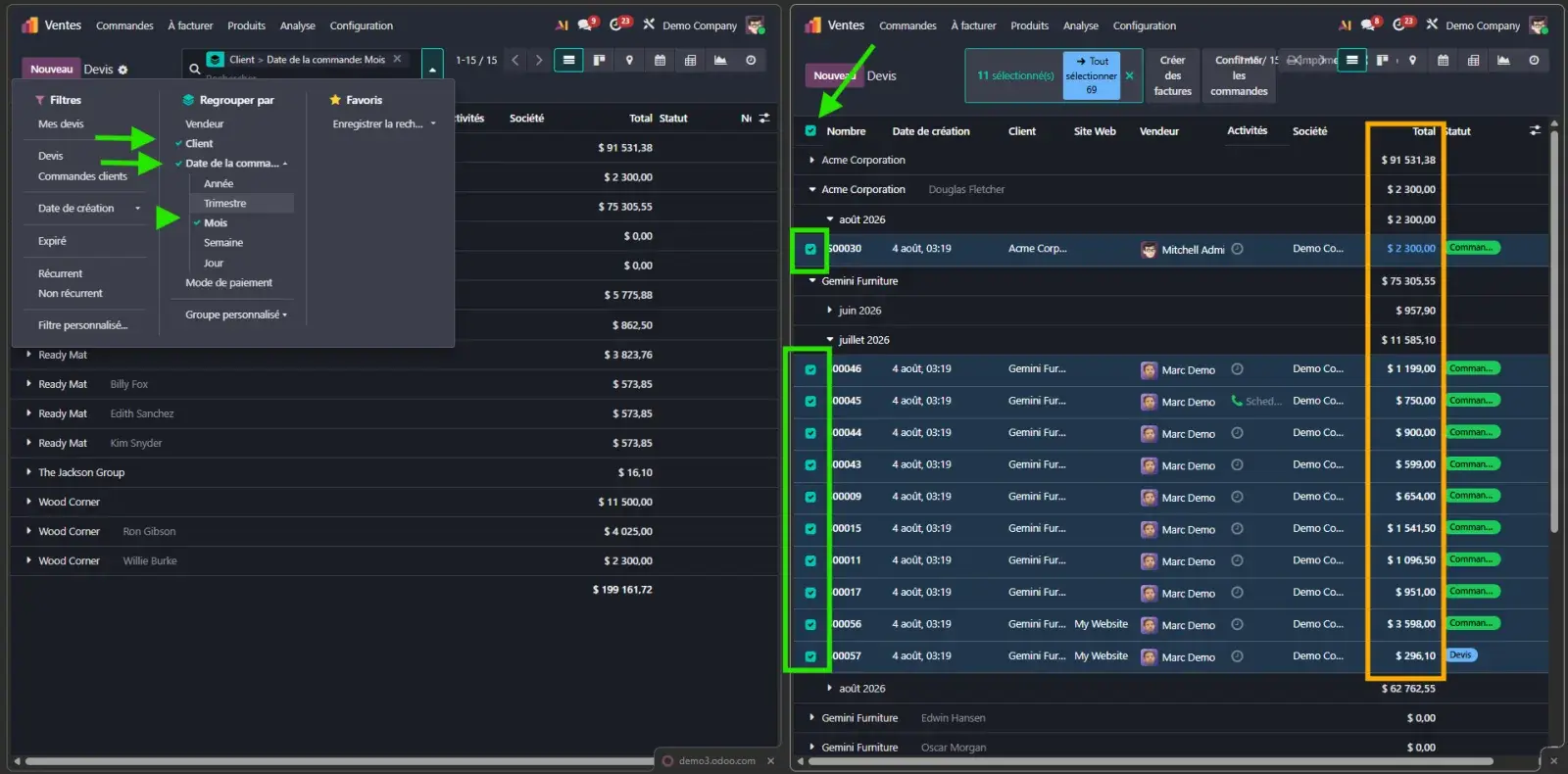
À gauche, deux niveaux de regroupement dont un par mois. À droite, la case en tête de liste ne coche que les groupes ouverts ; le bouton « Tout sélectionner » prend tout
Attention au « tout sélectionner »
Quand la liste est regroupée, la case en tête de colonne ne sélectionne que les lignes des groupes ouverts : les groupes repliés sont ignorés. Avant une action en masse (confirmer, facturer, archiver…), ouvrez bien tout ce qui doit être traité. Odoo affiche alors aussi un bouton Tout sélectionner avec le nombre total : lui prend aussi les groupes repliés.
À l'inverse, c'est une façon pratique de ne traiter qu'une partie : ouvrez seulement les groupes voulus, puis cochez tout.
Enregistrer ses recherches en favoris
Reconstruire les mêmes critères chaque matin, c'est du temps perdu. Une fois votre combinaison en place (recherche, filtres, regroupements), enregistrez-la : Favoris > Enregistrer la recherche actuelle.
Deux options comptent au moment d'enregistrer :
- Par défaut : la recherche s'applique toute seule à chaque ouverture de la vue. Idéal pour « Mes tâches en cours ».
- Partagé avec : après l'enregistrement, modifiez le favori et choisissez les utilisateurs qui le verront. Créez une fois « Prospects à relancer cette semaine », et toute l'équipe commerciale en profite. (Sur Odoo 18, c'est une simple case « Partagé » au moment d'enregistrer.)
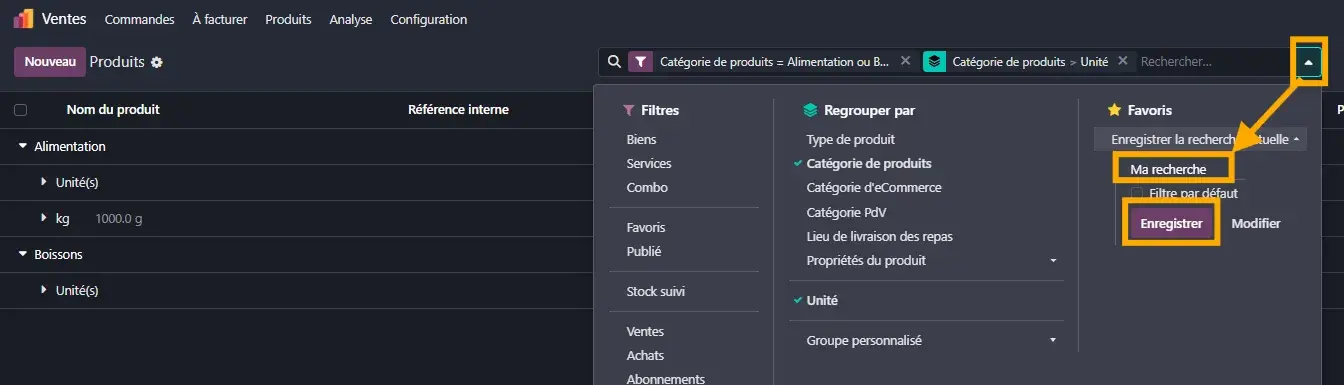
Enregistrer la recherche actuelle en favori
Pour toute l'équipe : Odoo Studio
Les favoris servent surtout à chacun, ou à un petit groupe. Pour changer ce que tout le monde voit dans une vue, on passe par Odoo Studio, inclus dans certains abonnements Odoo, qui permet de modifier la vue de recherche elle-même :
- choisir les filtres et regroupements proposés : ajouter les vôtres, retirer ceux qui ne servent pas, les renommer ou les réordonner, y compris ceux livrés par Odoo ;
- réserver un filtre à certains utilisateurs, ou le laisser visible par tous.
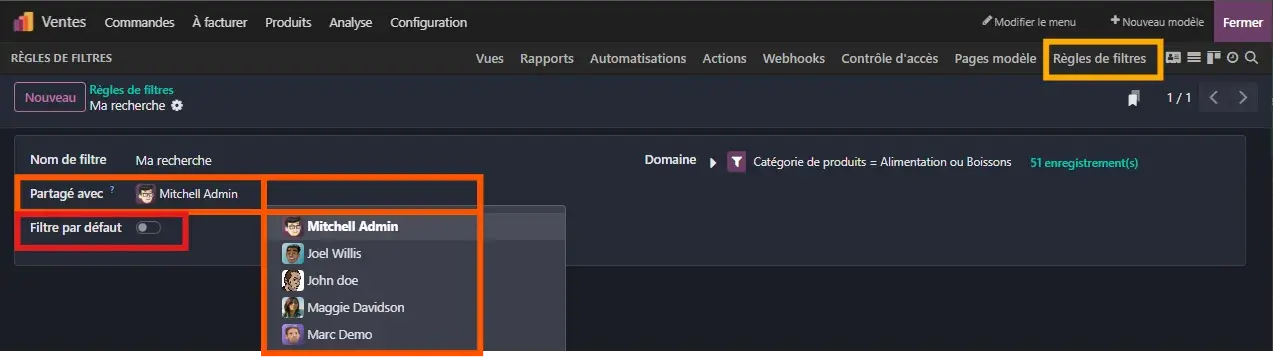
Dans Studio, l'onglet Règles de filtres : partager un favori avec certains utilisateurs ou en faire le filtre par défaut
Adapter Odoo avec Studio plutôt qu'avec du code, c'est d'ailleurs le cœur de notre méthode : votre outil reste simple et suit les mises à jour.
Pour aller plus loin : XML, domaines et contexte
Studio couvre la grande majorité des besoins. Au-delà, trois leviers sont plutôt du ressort de l'intégrateur. Ils restent accessibles sur Odoo Online, en mode développeur.
La vue de recherche en XML
On cible un endroit de la vue existante et on y ajoute des filtres, des séparateurs ou des regroupements :
<xpath expr="//search" position="inside">
    <separator/>
    <filter name="a_relancer" string="À relancer"
            domain="[('activity_state', '=', 'overdue')]"/>
    <filter name="group_commercial" string="Commercial"
            context="{'group_by': 'user_id'}"/>
</xpath>
On garde la main sur l'ordre, les libellés et la logique, tout en restant facile à maintenir.
Limiter ce qu'on voit avec un domaine
Un domaine restreint les enregistrements affichés, avant même la recherche de l'utilisateur. On le pose sur l'action d'un menu, et il s'écrit avec la même syntaxe que le filtre personnalisé.
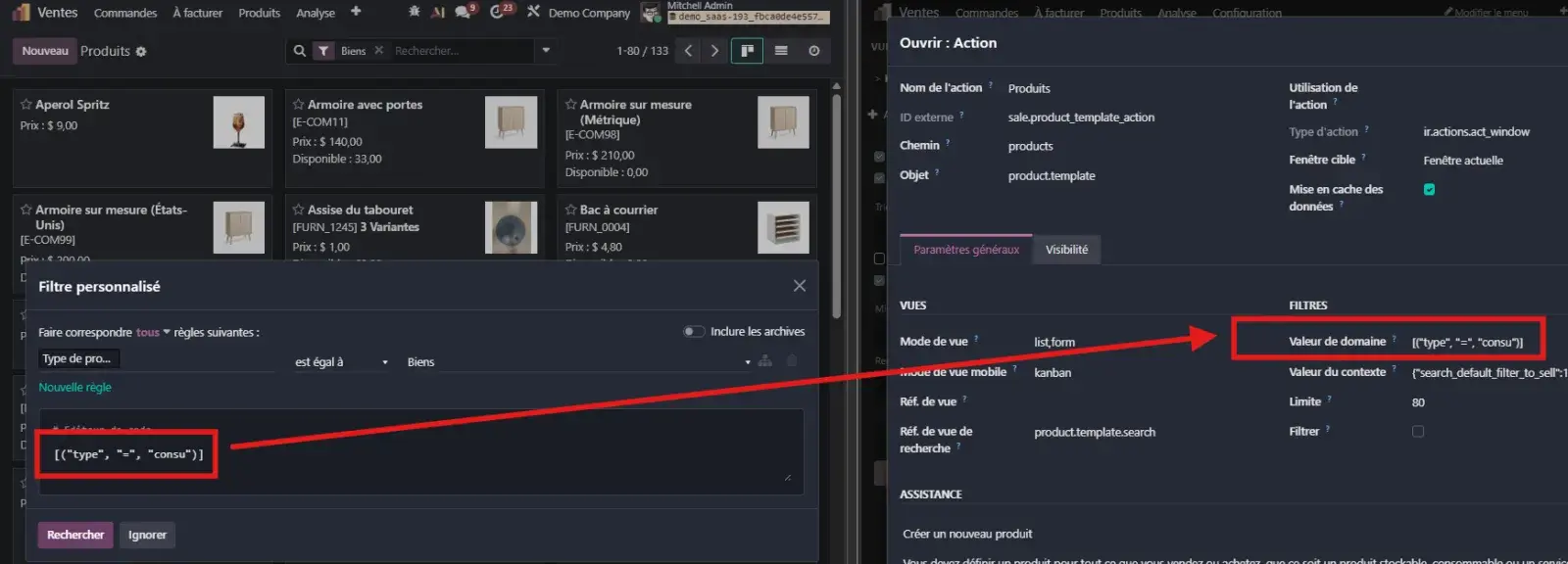
Un domaine sur un menu, en mode développeur : même syntaxe que le filtre personnalisé
L'utilisateur filtre et regroupe à l'intérieur de ce périmètre, mais ne voit pas, dans ce menu, ce que le domaine exclut (ce n'est pas un droit d'accès : pour cacher des données, on passe par les règles d'accès). Parfait pour des menus métier comme « Commandes à livrer » ou « Factures impayées », sans dupliquer de données.
Ouvrir une vue déjà filtrée avec le contexte
Pour qu'une vue s'ouvre déjà filtrée ou regroupée, on utilise le contexte avec le préfixe search_default_ :
{'search_default_a_relancer': 1, 'search_default_group_commercial': 1}
La différence avec le domaine : ici, l'utilisateur peut retirer ces filtres. Ils sont proposés, pas imposés. En résumé : le domaine impose, le contexte suggère. Bien combinés, ils cadrent l'usage tout en le gardant souple.
L'essentiel à retenir
- Ciblez le bon champ dans la liste qui s'ouvre sous la barre de recherche.
- Utilisez le % pour chercher plusieurs morceaux d'un nom, ou quand vous doutez de l'orthographe.
- En caisse, Entrée lance la recherche sur toute la base.
- Même groupe de filtres = OU ; groupes différents = ET.
- La case en tête de liste ne coche que les groupes ouverts ; le bouton « Tout sélectionner » prend tout.
- Enregistrez vos recherches fréquentes en favoris, et partagez-les.
Vos équipes perdent du temps à chercher dans Odoo ?
Bien réglés, les recherches, filtres et menus d'Odoo font gagner un temps précieux à toute l'équipe, au quotidien comme sur les tableaux de bord. On les paramètre au plus près de votre façon de travailler, de la caisse au back-office. Parlons de votre Odoo.
Rechercher, filtrer et regrouper dans Odoo : le guide pratique